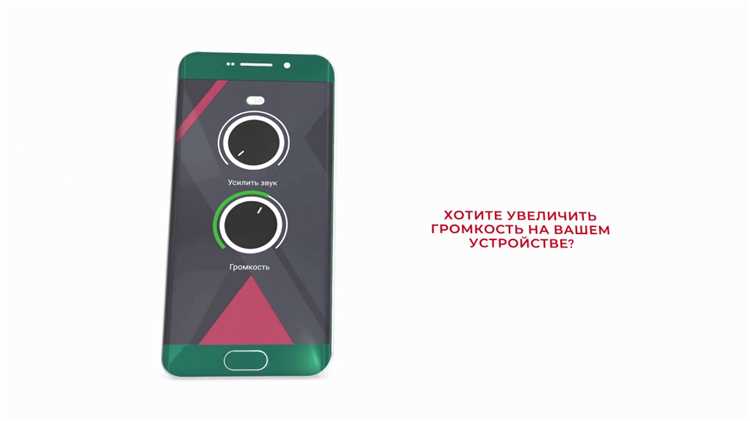
Современные автомобильные магнитолы на базе Android предлагают пользователям множество возможностей, включая навигационные функции, которые делают поездки более комфортными и безопасными. Однако иногда бывает сложно слышать указания навигатора на фоне шумов дороги и музыки, что может стать настоящей проблемой во время вождения.
Существует несколько методов, позволяющих увеличить громкость навигатора на вашей магнитоле. Эти способы варьируются от простых настроек в самом приложении навигации до изменения системных параметров устройства. В этой статье мы рассмотрим ключевые шаги, которые помогут вам настроить уровень звука и обеспечить наилучшие условия для использования навигатора, сохраняя при этом безопасный уровень концентрации на дороге.
Правильная настройка громкости – это не только вопрос удобства, но и гарантия безопасности во время поездки. Убедитесь, что вы сможете услышать навигационные указания без отвлечения от управления автомобилем. Давайте рассмотрим, как можно добиться этого с помощью простых и эффективных решений.
Проверка настроек звука Android
Для того чтобы убедиться в корректной работе звука навигатора на магнитоле Android, первым делом стоит проверить общие настройки звука на устройстве. Это поможет выявить возможные проблемы, связанные с громкостью и направлением звука.
Следуйте шагам ниже для проверки основных параметров звука:
| Шаг | Действие |
|---|---|
| 1 | Откройте настройки вашего устройства Android. |
| 2 | Перейдите в раздел Звук или Звук и вибрация. |
| 3 | Проверьте уровень громкости для различных режимов: мультимедиа, звонков, уведомлений. |
| 4 | Убедитесь, что режим Не беспокоить выключен или настроен корректно. |
| 5 | Проверьте, не отключен ли звук для приложений, включая навигатор. |
После проверки всех этих элементов, если проблема с громкостью навигатора все еще сохраняется, возможно, стоит обратиться к более детальным настройкам вашего навигационного приложения или магнитолы.
Увеличение громкости в меню системы
Для изменения громкости навигатора на магнитоле Android важно не только проверить общие настройки звука, но и внести изменения в системное меню. Для этого выполните следующие шаги:
1. Откройте меню настроек вашего устройства. Найдите иконку шестеренки на главном экране или в области уведомлений.
2. Перейдите в раздел Звук или Звуковые настройки. Здесь отображаются все параметры, связанные с громкостью.
3. Найдите ползунок Громкость медиа и переместите его вправо для увеличения уровня. Это напрямую повлияет на звук проигрываемых медиафайлов и навигационных указаний.
4. Убедитесь также, что Громкость звонка и Громкость уведомлений находятся на оптимальном уровне. Иногда навигационные приложения зависят от этих настроек.
5. Не забудьте проверить раздел Дополнительные настройки, где могут находиться дополнительные опции управления звуком, такие как эквалайзер и эффекты звука.
После внесения изменений протестируйте навигацию, чтобы убедиться, что звук стал более громким и четким. При необходимости повторите процедуру для дальнейшей оптимизации.
Настройка эквалайзера в магнитоле
В эквалайзере Вы можете настраивать различные частоты звука: низкие, средние и высокие. Настройка каждой из этих частот поможет выделить или, наоборот, приглушить определенные инструменты или вокал в песне. Например, если Вам нравится более насыщенное звучание басов, увеличьте уровень низких частот. Если вы предпочитаете слышать высокие ноты, отрегулируйте высокие частоты соответственно.
Некоторые магнитолы предлагают предустановленные режимы эквалайзера, такие как Рок, Поп, Джаз и другие. Вы можете начать с этих настроек и затем отредактировать их в зависимости от ваших предпочтений. Не стесняйтесь экспериментировать, так как каждый автомобиль может иметь свои особенности акустики.
После того как Вы произведете необходимые настройки, обязательно сохраните их. Это позволит быстро возвращаться к любимому звучанию при следующем использовании магнитолы.
Использование сторонних приложений для звука
Сторонние приложения могут значительно улучшить управление громкостью навигации на магнитоле с Android. Многие из них предлагают расширенные функции, недоступные в стандартных настройках устройства.
1. Звуковые усилители: Приложения, такие как Poweramp или VLC, позволяют настраивать уровень громкости индивидуально, что может помочь при использовании навигатора. В них часто присутствуют функции буста звука, которые будут полезны при слабом звучании.
2. Приложения для эквалайзера: Такие инструменты, как Equalizer FX или Wavelet, позволяют адаптировать звуковые профили под ваши предпочтения. Вы можете настроить частотные диапазоны и увеличить громкость определённых звуковых элементов системы.
3. Настройка уведомлений: Некоторые приложения, например, Tasker, дают возможность автоматизировать изменения громкости навигационного звука в зависимости от условий, таких как подключение к Bluetooth или смена местоположения.
Таким образом, использование сторонних приложений для звука открывает новые возможности для управления громкостью навигатора, позволяя пользователю адаптировать звук под свои потребности и предпочтения.
Тестирование различных режимов звучания
В современных магнитолах на базе Android доступны различные режимы звучания, предназначенные для оптимизации аудиовыхода в зависимости от предпочтений пользователя и условий прослушивания. Понимание этих режимов может значительно улучшить качество звучания навигации.
Стандартный режим является наиболее распространенным. Он подходит для большинства ситуаций, но может не всегда обеспечить необходимую громкость навигатора. Рекомендуется протестировать этот режим в тихих условиях, чтобы оценить его эффективность.
Режим «Кино» предлагает более глубокие басы и акцент на деталях. Это может стать полезным, если навигационные указания требуются в шумной обстановке. Попробуйте этот режим во время поездки, чтобы понять, насколько он помогает различать голосовые команды.
Режим «Музыка» акцентирует высокие частоты и делает звучание более ярким. Это помогает не только в прослушивании треков, но и уточняет звучание навигационных указаний. Тестируйте этот режим в условиях, где вы слушаете музыку, чтобы заметить его влияние на навигацию.
Экспериментируйте с режимами в разных условиях дорожного движения, чтобы найти оптимальное звучание. Обратите внимание на то, как каждый режим влияет на восприятие голосовых подсказок и общее качество звука. Выбор подходящего режима может существенно изменить ваш опыт использования навигатора.
Оптимизация аудио-входа для навигации
Для достижения наилучшего качества звучания навигационных указаний важно правильно настроить аудио-вход. Начните с проверки подключений между магнитолой и устройством навигации. Убедитесь, что используемый вами кабель или Bluetooth-соединение не имеют повреждений.
Также рекомендуется обратить внимание на настройки внешних источников звука. Если вы используете AUX или USB для подключения устройства, убедитесь, что уровень громкости на источнике не слишком низкий, чтобы избежать дополнительных усилий по увеличению громкости на магнитоле.
Не забудьте протестировать различные аудио-форматы, так как некоторые из них могут обеспечивать лучшее качество звучания, чем другие. Если ваша система поддерживает различные кодеки, выберите наиболее подходящий для вашего устройства.
Выбор оптимальной настройки звука также включает в себя корректировку баланса и фейдера. Убедитесь, что звуковая сцена настроена так, чтобы вы могли легко различить навигационные указания, не теряя общий объем музыки или других аудио-источников.
Использование функций подавления шума, если они доступны на вашей магнитоле, также может помочь создать комфортную звуковую атмосферу, что предаст вашему навигатору четкость в условиях внешнего шума.
Проверка состояния динамиков автомобиля
Перед тем как пытаться увеличить громкость навигатора, важно убедиться, что динамики автомобиля находятся в исправном состоянии. Неполадки с динамиками могут существенно повлиять на качество звучания и воспринимаемую громкость. Рассмотрим основные этапы проверки состояния динамиков:
- Визуальный осмотр:
- Проверьте наличие видимых повреждений на динамиках.
- Убедитесь, что все провода подключены надежно и не имеют повреждений.
- Тестирование звучания:
- Включите музыку или сигнал навигатора на средней громкости.
- Задача состоит в том, чтобы проверить, звучат ли динамики четко и без искажений.
- Проверка всех динамиков:
- Поочередно включайте звук для каждого динамика, чтобы убедиться, что все работают.
- Обратите внимание на возможные потери звучания или прерывания в работе.
- Проверка качества звука:
- Оцените, нет ли шипения или других посторонних звуков.
- Подберите разные музыкальные треки для более точной оценки звучания.
Если в процессе проверки были выявлены проблемы, рекомендуется обратиться в сервисный центр для диагностики и ремонта аудиосистемы. В исправном состоянии динамики помогут значительно улучшить качество звука навигации.
Обновление программного обеспечения навигатора
- Проверка наличия обновлений:
- Откройте приложение навигатора на магнитоле.
- Перейдите в раздел настроек или помощи.
- Выберите опцию проверки обновлений.
- Автоматические обновления:
- Если доступна функция автоматического обновления, включите её, чтобы получать обновления без ручного вмешательства.
- Скачивание обновлений:
- Если обновления доступны, следуйте инструкциям на экране для загрузки и установки.
- Рекомендуется подключать магнитолу к Wi-Fi для скачивания больших файлов.
- Перезагрузка устройства:
- После завершения установки обновлений рекомендуется перезагрузить магнитолу, чтобы изменения вступили в силу.
Обновление программного обеспечения не только повышает общую производительность навигатора, но и может значительно улучшить звучание, позволяя более точно регулировать уровень громкости. Убедитесь, что ваше устройство всегда работает на актуальной версии ПО, чтобы избежать возможных проблем в будущем.
Секреты использования Bluetooth-устройств
Bluetooth-технология позволяет связывать навигатор с магнитолой вашего автомобиля, обеспечивая беспроводное воспроизведение звука. Для достижения максимальной громкости и качества звука следуйте этим рекомендациям:
- Правильное соединение: Убедитесь, что навигатор правильно подключен к магнитоле через Bluetooth. Периодические разрывы соединения могут негативно сказаться на качестве звука.
- Настройки Bluetooth: Проверьте уровень громкости в настройках Bluetooth-устройства. Иногда он может отличаться от основного уровня громкости на магнитоле.
- Снижение помех: Постарайтесь минимизировать помехи, отключив другие Bluetooth-устройства, находящиеся рядом, так как они могут влиять на качество связи.
- Использование кодеков: Поддержка различных звуковых кодеков (A2DP, aptX) может улучшить качество звука. Если ваша магнитола и навигатор поддерживают более высокие кодеки, убедитесь, что они активированы.
- Обновление прошивки: Регулярно проверяйте наличие обновлений для Bluetooth-модуля вашей магнитолы и навигатора. Обновления могут улучшить производительность и исправить ошибки.
Следуя этим секретам, вы сможете значительно улучшить качество звука навигации, эффективно используя Bluetooth-соединение с магнитолой вашего автомобиля.
Настройки совместимости с магнитолой
Для обеспечения оптимальной работы навигатора с магнитолой на платформе Android важно проверить настройки совместимости. Это поможет избежать проблем с передачей звука и улучшить его качество. Рассмотрим основные аспекты, на которые следует обратить внимание.
| Аспект | Описание |
|---|---|
| Версия ОС Android | Убедитесь, что версия системы не ниже минимально необходимой для установки навигатора. |
| Совместимость с Bluetooth | Проверьте, что магнитола поддерживает Bluetooth версии, используемой в мобильном устройстве. |
| Кодеки звука | Убедитесь, что магнитола поддерживает используемые навигатором аудиокодеки (например, A2DP). |
| Настройки профиля звука | Проверьте выбранный профиль Bluetooth, чтобы он соответствовал режимам работы навигатора. |
| Обновления | Убедитесь, что как магнитола, так и навигатор имеют последние обновления программного обеспечения. |
| Приложения | Некоторые приложения могут конфликтовать с работой навигатора; проверьте их на совместимость. |
Следуя этим рекомендациям, вы сможете установить наиболее эффективные настройки совместимости, что обеспечит качественное звучание навигации через вашу магнитолу.


