Современные автомобили всё чаще оснащаются мультимедийными системами, которые предоставляют водителям и пассажирам широкий спектр возможностей. Автомобиль Лада Калина 2 Люкс не стал исключением, и его стандартная мультимедийная система (ММС) может быть заменена на более современную и функциональную версию на базе Android. Это обновление обеспечивает доступ к множеству приложений, навигации и удобному управлению медиа.
В данной статье мы представим пошаговую инструкцию для замены стандартной ММС на Android в Калина 2 Люкс. Этот процесс может показаться сложным, однако с помощью нашего руководства, даже автомобилист без специальных навыков сможет успешно справиться с этой задачей. Внимательное следование рекомендациям позволит вам получить новый уровень удобства и функциональности в вашем автомобиле.
Перед началом работ важно подготовить все необходимые инструменты и запчасти. Прежде всего, убедитесь, что выбранная вами мультимедийная система полностью совместима с вашим автомобилем. Также следует помнить о мерах предосторожности и отключении питания перед началом установки. Теперь мы готовы перейти к описанию процесса замены и всем необходимым шагам для успешного завершения проекта.
Выбор мультимедийной системы для Калина 2
При выборе мультимедийной системы для Калина 2 важно учитывать несколько ключевых моментов, чтобы обеспечить максимальное удобство и функциональность. Ниже представлены основные критерии, на которые стоит обратить внимание.
| Критерий | Описание |
|---|---|
| Совместимость | Убедитесь, что выбранная система совместима с вашим автомобилем и его электроникой. |
| Размер экрана | Определите подходящий размер экрана, чтобы он хорошо вписывался в интерьер и был удобен в использовании. |
| Операционная система | Выберите систему на базе Android для получения доступа к приложениям и обновлениям. |
| Подключение | Проверьте наличие необходимых интерфейсов: Bluetooth, USB, AUX и возможности подключения к смартфону. |
| Качество звука | Обратите внимание на звук: наличие встроенного усилителя, поддержка форматов и качество звуковых компонентов. |
| Дополнительные функции | Рассмотрите наличие навигации, камеры заднего вида и других полезных функций. |
| Цена | Сравните варианты в разных ценовых категориях, учитывая соотношение цена-качество. |
Выбор мультимедийной системы — это важный этап, который влияет на комфорт и функциональность вашего автомобиля. Правильный подход к этому вопросу позволит вам наслаждаться поездками на Калина 2 с новыми возможностями современных технологий.
Подготовка к установке Android-устройства
Перед началом установки Android-устройства в Калина 2 Люкс необходимо провести несколько важных этапов подготовки, чтобы убедиться, что процесс пройдет без проблем и устройство будет работать корректно.
1. Сбор необходимых инструментов и материалов: Убедитесь, что у вас есть всё необходимое для замены ММС. Вам потребуются отвертки, пластиковые лопатки для снятия обшивки и, возможно, специальные адаптеры для подключения проводов.
2. Ознакомление с инструкцией: Прочтите руководство пользователя для вашего нового Android-устройства. Обратите внимание на схемы подключения и инструкции по установке. Это поможет избежать ошибок при установке.
3. Подготовка автомобиля: Отключите аккумулятор автомобиля перед началом работы. Это предотвратит возможные короткие замыкания и защитит электронные компоненты.
4. Проверка совместимости: Убедитесь, что выбранное вами устройство совместимо с Калина 2 Люкс. Проверьте параметры, такие как размер, разъемы и функциональные возможности.
5. Подготовка к работе: Найдите удобное и хорошо освещенное место для работы. Убедитесь, что вам ничего не мешает и у вас есть доступ ко всем необходимым частям автомобиля.
6. Создание резервной копии: Если у вас уже есть система, стоит создать резервную копию существующих данных и настроек. Это позволит вам легко восстановить информацию в случае непредвиденных обстоятельств.
Следуя этим шагам, вы максимально упростите процесс установки и повысите шансы на успешный запуск Android-устройства в вашем автомобиле.
Необходимые инструменты для замены ММС
Перед началом замены мультимедийной системы (ММС) в Kалина 2 Люкс, необходимо подготовить ряд инструментов, которые упростят процесс установки и гарантируют качественный результат. Ниже представлен список обязательных инструментов для успешной замены.
| Инструмент | Описание |
|---|---|
| Отвертка крестовая | Для снятия креплений и доступа к старой ММС. |
| Плоская отвертка | Для отключения разъемов и демонтажа панели. |
| Пластиковые лопатки | Облегчают процесс снятия панели без повреждения. |
| Тестер (мультиметр) | Для проверки функциональности проводки и подключения новой системы. |
| Клещи для обжима | Для соединения проводов, если потребуется использование дополнительных соединителей. |
| Лейка для креплений | Для удобного хранения крепежных элементов во время работы. |
| Перчатки | Защита рук в процессе работы и предотвращение возможных повреждений. |
Обеспечив себя всем необходимым, вы сможете сосредоточиться на монтаже и минимизировать риск возникновения проблем. Правильные инструменты – залог успешной замены ММС в вашем автомобиле.
Скрытые функции Android в Калина 2
При установке мультимедийной системы на базе Android в вашем автомобиле Калина 2, вы получаете доступ к множеству скрытых функций, которые могут значительно улучшить опыт вождения. Эти возможности делают использование Android не только удобным, но и поистине уникальным.
1. Настройка панели управления: Вы можете настроить иконки на главном экране под ваши предпочтения, добавляя часто используемые приложения, такие как навигация или музыка, и удаляя ненужные. Это позволит вам быстро получать доступ к нужным функциям во время поездки.
2. Расширенные возможности навигации: Android предоставляет доступ к множеству приложений для навигации, таких как Google Maps или Yandex Maps. Вы можете использовать голосовые команды для поиска маршрутов или интересных мест, что сделает ваше путешествие более удобным.
3. Подключение к интернету: Если мультимедийная система поддерживает 4G или Wi-Fi модем, вы сможете оставаться на связи даже в дороге, используя интернет для потоковой передачи музыки и видео, а также для общения в мессенджерах.
4. Управление автомобилем: Некоторые приложения позволяют отслеживать параметры автомобиля, такие как уровень топлива, температура двигателя или состояние электрооборудования. Вы можете также интегрировать функции диагностики через OBD-II адаптеры, что обеспечит возможность контроля состояния вашего автомобиля.
5. Голосовое управление: Использование Google Assistant на вашей Android системе позволяет управлять устройством голосом. Вы можете отправлять сообщения, делать звонки или управлять медиафайлами без необходимости отвлекаться от дороги.
6. Персонализация интерфейса: Android предоставляет возможность изменения внешнего вида через различные лаунчеры и темы. Таким образом, вы сможете адаптировать интерфейс под свой стиль и предпочтения.
Эти скрытые функции Android делают вашу мультимедийную систему в Калина 2 не просто развлекательным центром, но и полноценным помощником в управлении автомобилем и вождения в целом.
Процесс демонтажа старой системы
Перед началом демонтажа старой мультимедийной системы, отключите аккумулятор, чтобы избежать короткого замыкания.
Снимите декоративные элементы консоли, используя пластиковый инструмент, чтобы не повредить внутренние детали. Аккуратно подденьте края панелей, чтобы освободить их от основных креплений.
Далее открутите винты, фиксирующие старую ММС. Обычно они находятся вокруг самого устройства. Используйте отвертку, чтобы аккуратно их извинтить, не допуская повреждений.
После открытия креплений, аккуратно вытяните ММС из подключаемых разъемов. Обратите внимание на расположение проводов, чтобы в дальнейшем правильно подключить новую систему.
Убедитесь, что все разъемы и провода отключены, прежде чем полностью извлечь устройство. Осмотрев все крепления и соединения, вы сможете избежать повреждений и правильно подготовить место для установки новой мультимедийной системы.
Установка новой мультимедийной системы
После успешного демонтажа старой мультимедийной системы, можно приступить к установке новой Android MMS. Следуйте приведенным шагам для корректного выполнения процесса.
- Подготовка нового устройства:
- Проверьте наличие всех необходимых компонентов в комплекте: основное устройство, провода, переходники.
- Очистите поверхность устройства от пыли и загрязнений.
- Подключение проводов:
- Подсоедините кабели питания к соответствующим клеммам согласно инструкции производителя.
- Подключите акустические провода, убедившись в правильной полярности.
- Завершите подключения, включая USB и AUX кабели.
- Установка магнитолы в корпус:
- Поместите устройство в монтажный каркас, предварительно проверив совместимость с вашим автомобилем.
- Плотно прижмите MMS к корпусу, фиксируя ее в установленной позиции.
- Закрепите новую систему с помощью винтов, если это предусмотрено конструкцией.
- Тестирование:
- Включите зажигание автомобиля и проверьте функциональность системы.
- Убедитесь, что звук воспроизводится, а экран реагирует на касания.
- Проверьте подключение Bluetooth и других интерфейсов.
- Завершение установки:
- Убедитесь, что все провода аккуратно уложены и не мешают работе устройства.
- Установите декоративную накладку обратно на место, если она была снята.
- При необходимости, перепроверьте соединения на случай неполадок.
Теперь ваша новая мультимедийная система готова к использованию, и вы можете наслаждаться всеми ее преимуществами на протяжении поездки.
Настройка Android на вашем автомобиле
После успешной установки мультимедийной системы на базе Android, важно правильно настроить устройство для удобного использования и максимальных возможностей. Следуйте приведённым ниже шагам для оптимизации вашего Android на автомобиле.
- Первоначальная настройка интерфейса:
- Выберите язык интерфейса, который вам удобнее всего использовать.
- Настройте яркость экрана для улучшения видимости при любых условиях освещения.
- Настройте разрешение экрана, если это возможно, для наиболее четкости изображения.
- Подключение к интернету:
- Подключите устройство к Wi-Fi или используйте мобильный интернет через смартфон.
- Убедитесь, что у вас есть доступ к актуальным обновлениям и приложениям.
- Настройка приложений:
- Установите необходимые приложения для навигации, мультимедиа и общения.
- Настройте приложения под ваши предпочтения и используйте их для улучшения функционала.
- Персонализация системы:
- Настройте обои и темы, чтобы сделать интерфейс более стильным и понятным.
- Задайте звуки уведомлений и рингтоны, чтобы получать уведомления, когда это необходимо.
- Управление устройствами:
- Подключите смартфон через Bluetooth для удобного доступа к вызовам и музыке.
- Настройте управление с помощью голосовых команд для повышения безопасности при вождении.
- Безопасность:
- Установите пароль или PIN-код для защиты ваших данных на устройстве.
- Используйте приложения для блокировки нежелательных программ и защиты от вирусов.
- Регулярные обновления:
- Периодически проверяйте доступные обновления и устанавливайте их для улучшения работы системы.
- Следите за новыми приложениями и функциями, чтобы использовать все возможности вашего Android.
Следуя этим шагам, вы сможете настроить ваше Android-устройство в автомобиле так, чтобы оно стало надежным помощником в дороге, обеспечивая комфорт и безопасность в поездках.
Подключение Bluetooth и других устройств
После успешной установки новой мультимедийной системы на базе Android важно правильно подключить различные устройства, чтобы обеспечить максимальный комфорт и функциональность. Перед началом подключения убедитесь, что устройство, которое вы хотите соединить, поддерживает Bluetooth и находится в радиусе действия.
Для подключения Bluetooth-устройства выполните следующие шаги:
1. Включите зажигание автомобиля и запустите мультимедийную систему.
2. Перейдите в меню настроек системы Android, выберите раздел «Bluetooth».
3. Включите Bluetooth, если он еще не активен. Обычно есть специальная кнопка или переключатель.
4. На вашем мобильном устройстве откройте настройки Bluetooth и включите функцию поиска.
5. Вернитесь в мультимедийную систему и выберите опцию «Поиск устройств». Система начнет сканирование доступных устройств.
6. Когда ваше устройство появится в списке, выберите его и подтвердите подключение. Возможно, вам потребуется ввести или подтвердить код доступа.
7. Убедитесь, что соединение успешно установлено – вы должны увидеть уведомление о подключении на экране мультимедийной системы.
Чтобы подключить другие устройства, такие как USB-накопители или смартфоны, воспользуйтесь соответствующими портами мультимедийной системы. Для этого:
1. Найдите USB-порт на панели управления системы.
2. Подключите устройство через USB-кабель. Система должна автоматически распознать его.
3. Для подключения смартфона обычно достаточно активировать режим передачи данных или MTP.
4. Доступные файлы и папки появятся на экране, и вы сможете воспроизводить медиафайлы с подключенного устройства.
При необходимости вы можете настроить систему для использования внешних аудиоустройств через AUX-порт, если он предусмотрен. Гарнитуры или другие аудиоустройства также могут быть подключены по Bluetooth, следуя аналогичным шагам.
После подключения всех необходимых устройств проверьте качество связи и звука, чтобы убедиться в правильной настройке системы и комфортности использования в дальнейшем.
Проверка работы системы после установки
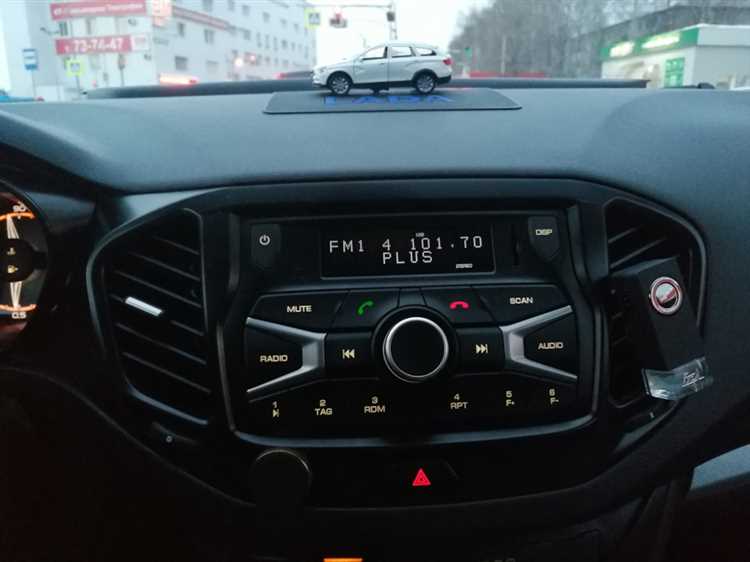
После завершения установки мультимедийной системы на базе Android в вашем автомобиле Калина 2 Люкс, важно выполнить комплексную проверку работы всех функций устройства. Это поможет убедиться в корректности установленных компонентов и настройках.
- Проверка питания:
- Включите зажигание и проверьте, запускается ли система.
- Убедитесь, что экран реагирует на касания.
- Аудио и видео:
- Проверьте работу радиоприемника, переключая станции.
- Запустите медиафайлы (музыку, видео) с USB или SD-карты.
- Сенсорный экран:
- Испытайте плавность работы сенсорного интерфейса.
- Проверьте отклик на многопальцевые жесты.
- Настройки Bluetooth:
- Подключите смартфон через Bluetooth и проверьте возможность звонков и воспроизведения музыки.
- Убедитесь, что устройство корректно отображает информацию о звонках и сообщениях.
- GPS и навигация:
- Запустите навигационное приложение и проверьте работу позиционирования.
- Проверьте корректность маршрутизации и отображения карты.
- Работа приложений:
- Убедитесь, что установленные приложения (музыкальные, навигационные и др.) функционируют без сбоев.
- Проверьте возможность загрузки и обновления приложений из магазина.
- Проверка подключения к интернету:
- Подключите устройство к Wi-Fi или используйте мобильный интернет.
- Запустите браузер и попробуйте открыть несколько веб-страниц.
Если все функции работают исправно, то установка мультимедийной системы завершена успешно. В случае выявления проблем, рекомендуется обратиться к инструкциям по устранению неполадок или обратиться за помощью к специалистам.
Полезные приложения для Калина 2
Установив Android-устройство в Калина 2, вы получаете доступ к множеству полезных приложений, которые могут значительно улучшить ваш опыт поездок. Вот некоторые из них:
Навигационные приложения: Сервисы, такие как Google Maps и Яндекс.Карты, обеспечивают актуальную информацию о пробках, предложат оптимальные маршруты и помогут найти нужные места.
Музыкальные приложения: Spotify, Yandex.Music и другие стриминговые сервисы позволяют наслаждаться любимыми треками во время поездок. Также можно использовать локальные медиаплееры для воспроизведения музыки с USB-накопителей.
Приложения для диагностики автомобиля: AB422, Torque и другие программы помогут следить за состоянием вашего автомобиля, считывая данные с ЭБУ и предоставляя советы по обслуживанию.
Климатические приложения: Приложения, такие как Weather и AccuWeather, позволят вам всегда быть в курсе погодных условий на вашем маршруте.
Органайзеры и задачи: Google Keep и Todoist помогут вам оставаться организованными, напоминая о запланированных делах даже в пути.
Приложения для обмена сообщениями: WhatsApp, Viber и Telegram обеспечивают связь с друзьями и родными, позволяя оставаться на связи во время поездок.
Выбор подходящих приложений может значительно повысить комфорт и безопасность во время управления автомобилем. Важно выбирать приложения, которые подходят вашим нуждам, и использовать их ответственно.